Tiket Pesawat : pesan online - harga murah & promo - domestik & internasional
Tampilkan postingan dengan label Belajar Excel. Tampilkan semua postingan

Kamis, 20 Desember 2012

Operasi Bilangan dengan alamat Cells

Cells adalah pertemuan antara baris dan kolom. Pertemuan tersebut menghasilkan suatu alamat cells. Dengan alamat cells tersebut kita dengan mudah mengoperasikan bilangan. Perhatikan gambar berikut ini :

1. A3, itu menandakan bahwa pointer berada pada kolom A baris ke 3.
2. Isi dari cells A3
3. Pointer yang aktif (menunjukkan) alamat cells.
Berikut Proses perhitungan dengan alamat cells :
1. SUM, keterangan proses yang secara otomatis tampil ketika anda menggetikkan rumus.
2. Keterangan formula yang dihasilkan ketika anda menggetikkan rumus.
3. Cells A3, B3, C3 yang anda klik.
4. Tempat hasil ketika anda menekan enter.
Secara umum proses penjumlahan diatas, dilakukan dengan cara :
1). Ketik sama dengan (=)
2). Klik cells A3 dan tekan tambah (+), klik cells B3 dan tekan tambah (+), klik C3 dan tekan tambah (+)
3). Tekan Enter.
Untuk memulai operasi bilangan, harus dimulai dengan tanda sama dengan (=)


Menampilkan Dan Menyembunyikan Toolbar Pada Microsoft Excel 2007

Dalam Microsoft Office Excell 2007 ada fitur yang bernama Quick acces toolbar, Fitur ini bisa kita gunakan untuk menambah atau mengurangi daftar tool pada bar, atau boleh kita sebut menyembunyikan dan menampilkan tool pada bar. Tool yang kita tambahkan adalah tool yang sering kita gunakan. sedangkan yang tidak atau jarang kita gunakan bisa kita hilangkan agar kita lebih efektif dalam bekerja.
Untuk menambah atau mengurangi tool pada bar caranya adalah klik quick acces toolbar pada pojok kiri atas, pilihlah (check ) tool yang ingin kita tampilkan dan yang tidak ingin kita tampilkan.
Quick acces tollbar
Jika kita perhatikan gambar di atas, ada beberapa toolbar yang sudah tampil yaitu, New, Open, Save, Email, Undo, dan Redo. Kita bisa menghilangkan tampilan toolbar tersebut dengan cara menghilangkan tanda centang ( Check ). Tool yang dapat kita tampilkan hanya beberapa bagian, jika kita ingin memilih lebih banyak toolbar maka pilihlah ” more commands”.

Mengaktifkan Menu-Menu Pada Microsoft Excel 2007

Mengaktifkan menu menu yang yang ada pada microsoft excell 2007 ada dua cara. cara yang pertama ialah dengan mengklik pada tab masing-masing menu yang ingin kita aktifkan. Cara yang kedua ialah dengan cara pintasan atau shortcut. sebelum kita belajar macam-macam shortcut, perhatikan gambar menu menu Office Excell beriktut:
Menu Excell
Dari gambar di atas kita bisa melihat menu menu diataranya home, insert, page layout, formula, data, revew, dan view. Untuk mengaktifkan menu menu tersebut kita bisa menggunakan shortcut sebagai berikut:
Shortcut Fungsi
Alt+H Mengatifkan Menu Home
Alt+N Mengatifkan Menu Insert
Alt+ P Mengatifkan Menu Page Layout
Alt+M Mengatifkan Menu Formula
Alt+A Mengatifkan Menu Data
Alt+R Mengatifkan Menu Review
Alt+ W Mengatifkan Menu View
Praktikanlah shortcut di atas secara berkali-kali.

Selasa, 18 Desember 2012

Mengenal Command “Paste Picture Link”

Apa itu Command “Paste Picture Link”
Command “paste picture link” merupakan saudara dari Command “Paste Special”. “Paste Picture Link” memberikan hasil paste dalam bentuk format picture yang hidup (live picture) dimana menampakkan berbagai perubahan tampilan yang terjadi pada copy range (berbeda dengan paste picture biasa). Apabila data pada area yang kita copy terdapat data input baru, atau perubahan warna cell, serta perubahan tampilan lainnya, maka secara otomatis perubahan dapat langsung termonitor dan terlihat pada live picture. Live picture dapat kita letakkan didaerah manapun dalam worksheet. Excel Live picture dapat diibaratkan sebagai sebuah TV Monitor petugas keamanan yang memonitor setiap situasi dan kejadian di suatu area dimana kamera keamanan ditempatkan secara live.
Dimanakah letak command “paste picture link”?
Gambar di bawah ini menunjukkan letak command “Paste Cicture Link” yang terdapat pada 2003 dan 2007. Pada excel 2003 command ini letaknya tersembunyi, karena memerlukan tambahan dengan menekan tombol shift sebelum meng-klik Menu Edit. Namun pemanfaatan live picture sebenarnya tidak harus melalui Menu Edit terlebih dahulu, pada setiap format picture yang ada pada worksheet dapat langsung dirubah menjadi live picture dengan langsung memberikan formula pada picture yang secara otomatis picture yang ada tergantikan menjadi live picture.
Pengaplikasian Command Paste Picture Link
1. Tentukan range yang akan di-live picture-kan

2. Lakukan perintah copy seperti biasa (Ctrl + C)
3. Lakukan perintah Paste Picture Link pada tempat pemonitoran. Hasil paste dapat digeser-geser atau dengan kata lain dapat dilaukan dragging ke tempat yang kita inginkan.

Apabila range $B$35:$D$39 (copy range) berubah, maka live picture akan otomatis berubah sesuai dengan perubahan pada daerah yang dilakukan peng-copy-an.
Silakan di download file berkaitan dengan Paste Picture Link di sini
Menambahkan Camera Tools Icon ke Toolbar
Cara lain untuk Paste Picture Link adalah dengan mengklik camera tools icon pada tollbar. Namun camera tools icon letaknya tersembunyi. Untuk mengeluarkannya dari persembunyiannya klik menu View > Toolbar > Customize > Tools > Camera. Letak camera icon lihat gambar berikut ini

Pengaplikasian Command “Paste Picture Link” Lebih Lanjut

Sebuah group yang lebih baik adalah sebuah group yang mempunyai nilai yang lebih daripada penjumlahan masing-masing anggota group itu sendiri. Begitu pula dalam belajar excel, harapan lebih lanjut dalam mempelajari excel tidak hanya mampu mengetahui suatu kegunaan masing-masing fasilitas dalam excel, namun lebih lanjut adalah mampu menyusun suatu suatu kombinasi yang terdiri atas lebih dari satu fasilitas excel dalam rangka pencapaian tujuan dimana sebelumnya tidak dapat diselesaikan hanya dengan satu fasilitas excel.
Kembali ke topik pokok sesuai judul posting ini, dengan pengetahuan kita tentang cara penggunaan command “Paste Picture Link” serta pengetahuan kita dalam formula excel dan pemberian nama pada suatu range (defined name), kita dapat membuat suatu hasil kreatifitas seperti pada gambar berikut ini:
File dapat di-download di sini
Apabila angka yang terdapat pada gambar dengan frame berwarna indigo blue di atas kita rubah (angka mulai dari 1 s.d. 5) maka secara otomatis gambar ber-frame warna indigo blue akan berubah sesuai dengan setting data pada range gambar ber-frame hijau.
Dalam pembuatannya, dapat dilakukan tahapan sebagai berikut:
Tahap 1
Berikan nama pada range masing-masing picture.
Almoss >> =Sheet1!$B$4:$C$16
Betty >> =Sheet1!$E$4:$F$16
Cassanova >> =Sheet1!$H$4:$I$16
Domino >> =Sheet1!$K$4:$L$16
Emma >> =Sheet1!$N$4:$O$16
Tahap 2
Pilih diantara 2 cara berikut ini:
>Lakukan insert sembarang file berformat picture ke dalam worksheet dan tempatkan pada tempat yang diinginkan
>Copy>paste picture link pada tempat yang diinginkan dalam worksheet
Tahap 3
Berikan nama range pada cell yang akan digunakan sebagai perantara antara picture dan formula
nomer >> =Sheet1!$H$23
Tahap 4
Berikan formula pada picture yang ditujukan sebagai live picture.
pilih >> =CHOOSE(nomer;Almoss;Betty;Cassanova;Domino;Emma)

Excel Form Input Data Siswa dengan Macro

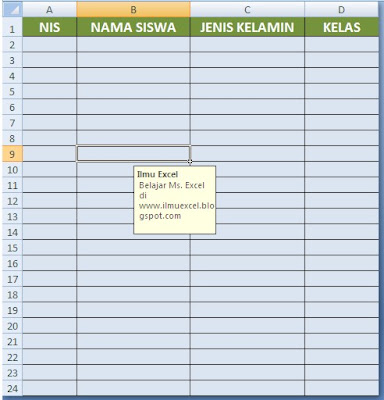
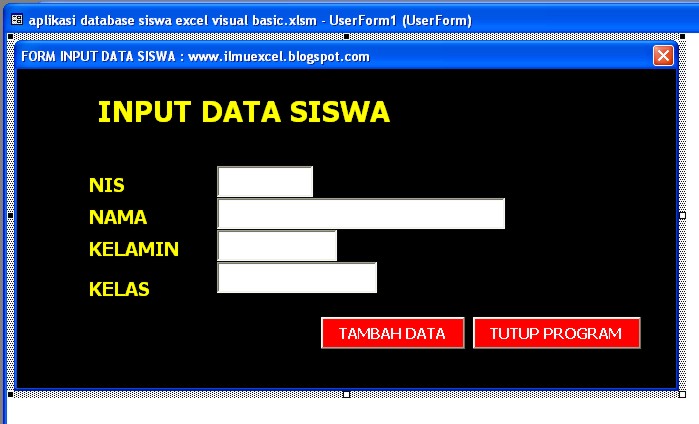
Membuat Macro Excel dengan menggunakan bahasa pemrograman VB sangat mudah, disini saya akan contohkan bagaimana menginput (memasukan) data siswa ke beberapa cells di excel dengan menggunakan "Form input data siswa". Ya setidaknya kelihatan sedikit keren hehe.... Lihat Sreenshoot Aplikasi di bawah ini


Langkah yang harus dilakukan untuk membuat Aplikasi Data Siswa dengan Form ini adalah

  1. Buat tabel data siswa yang terdiri dari NIS (cells A2), Nama (cells B2), Jenis Kelamin (Cells C2), dan Kelas (cells D2)


  2. Buka VB Editor yang ada di menu Developer. Anda bisa lihat bagaimana memasukan script vb di excel

  3. Copy script di bawah ini pada module1

  4. Sub FORM()
    UserForm1.Show
    Sheets("sheet1").Select
    End Sub

    Private Sub bukasheet()
    Sheets("DATABASE").Select
    UserForm1.Show
    End Sub

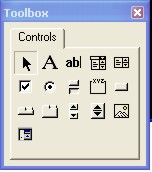
  5. Dengan menggunakan Toolbox seperti gambar di bawah Buat Form input data siswa seperti terlihat gambar di bawah ini


  6. Langkah berikutnya tambahkan script di bawah ini

  7. Private Sub CMDTMBH_Click()
    Dim iRow As Long
    Dim ws As Worksheet
    Set ws = Worksheets("DATABASE")

    'menemukan baris kosong pada database siswa
    iRow = ws.Cells(Rows.Count, 1) _
    .End(xlUp).Offset(1, 0).Row

    'check untuk sebuah nis
    If Trim(Me.tnis.Value) = "" Then
    Me.tnis.SetFocus
    MsgBox "Masukan NIS terlebih dahulu"
    Exit Sub
    End If

    'copy data ke database siswa
    ws.Cells(iRow, 1).Value = Me.tnis.Value
    ws.Cells(iRow, 2).Value = Me.tnama.Value
    ws.Cells(iRow, 3).Value = Me.tkelamin.Value
    ws.Cells(iRow, 4).Value = Me.tkelas.Value

    'clear data siswa
    Me.tnis.Value = ""
    Me.tnama.Value = ""
    Me.tkelamin.Value = ""
    Me.tkelas.Value = ""
    Me.tnis.SetFocus

    End Sub

    Private Sub CMDTTP_Click()
    Unload Me
    End Subhttp://www.blogger.com/img/blank.gif

    Private Sub UserForm_QueryClose(Cancel As Integer, _
    CloseMode As Integer)
    If CloseMode = vbFormControlMenu Then
    Cancel = True
    MsgBox "Gunakan Tombol TUTUP PROGRAM untuk Keluar"http://www.blogger.com/img/blank.gif
    End If
    End Sub

  8. Simpan dan Jalankan macro. Lihat cara menjalankan macro di Ms. Excel
  9. Selesai


Untuk bahan latihan silahkan DOWNLOAD filenya gratis aplikasi database siswa excel maco visual basic.xlsm

Mengenal Beberapa Fungsi pada Microsoft Excel


Beberapa fungsi yang ada pada Microsoft Excel yang  bisa digunakan secara umum. fungsi excel ini sangat mendasar dalam mempelajari Micsoroft Excel. Apa saja fungsi tersbut? Berikut akan saya paparkan secara rinci mudah dalam belajar excel.
  1. Fungsi If
    Fungsi logika adalah fungsi yang digunakan untuk menyelesaikan perhitungan-perhitungan yang berhubungan dengan pengambilan keputusan
    Bentuk penulisannya : =If(kondisi,nilai jika benar,nilai jika salah)
  2. Fungsi String
    Fungsi string berfungsi untuk mengubah isi text numeric menjadi bilangan
  3. Fungsi VALUE :
    digunakan untuk merubah nilai value menjadi nilai text,
    penulisannya : =VALUE(text)
  4. Fungsi FIND :
    digunakan untuk menghasilkan posisi substring dari sebuah string atau suatu nomor yang dicari,penulisannya : =FIND(cari text,pada text,mulai nomor)
  5. Fungsi MID
    digunakan untu mengambil karakter tertentu dari sederet karakter, penulisannya : =MID(text,posisi awal,jumlah karakter)
  6. Fungsi LEFT atau RIGHT :
    digunakan untuk mengambil substring sebelah kiri atau kanan string, penulisannya =LEFT atau =RIGHT(text,jumlah karakter)
  7. Fungsi REPLACE :
    digunakan untuk menggantikan substring dengan substring lain dalam sebuah string (sederetan karakter atau karakter),
    penulisannya : =REPLACE(text lama,nomor awal,jumlah karakter,text baru)
  8. Fungsi CONCATENATE :
    digunakan untuk menggabungkan string menjadi satu kalimat maksimal 30 string,
    penulisannya : =CONCATENATE(text1,text2,…)
  9. Fungsi HLOOKUP dan VLOOKUP
    digunakan untuk membaca tabel secara vertikal (VLOOKUP) atau secara horizontal (HLOOKUP),
    penulisanya : =HLOOKUP(lookup_value,table_array,row_index_num,…)
    =VLOOKUP(lookup_value,table_array,row_index_num,…)
  10. Fungsi Sum :
    Digunakan untuk menjumlahkan sekumpulan data pada satu range, penulisannya : =SUM(number1,number2,..)
  11. Fungsi Average :
    Digunakan untuk mencari nilai rata-rata,
    penulisannya : =average(number1,number2,…)
  12. Fungsi Max :
    Digunakan untuk mencari nilai tertinggi dari sekumpulan data, penulisannya : =max(number1,number2,…)
  13. Fungsi Min:
    Digunakan untuk mencari nilai terendah dari sekumpulan data, penulisannya : =max(number1,number2,…)
  14. Fungsi Count :
    Digunakan untuk menghitung jumlah data dari range yang kita pilih
  15. Fungsi Stedev :
    Digunakan untuk menentukan standart devisiasi dari suatu range, penulisannya : =stedev(number1,number2,…)
  16. Fungsi Var :
    Digunakan untuk menentukan nilai varience dari suatu range, penulisannya : =var(number1,number2,…)
Beberapa fungsi excel diatas adalah fungsi dasar Microsoft excel dan masih banyak lagi fungsi rumus excel lain yang lebih lengkap.

Aplikasi Kasir Excel

  1. Masuk Ms. Excel dan buat 3 buah sheet dengan masing masing nama sheet "Utama, Main, Stock, dan Laba". Untuk sheet utama jangan diisi data apapun namun beri warna background agar lebih menarik.

  2. Pada sheet Main, buat tabel transaksi seperti terlihat pada gambar berikut

  3. Pada cells F7 ketikan =IF(C7="","",VLOOKUP(C7,stock!$B$4:$C$23,2,FALSE)) pada cell G7 ketikan =IF(D7="","",VLOOKUP(C7,stock!$B$4:$F$24,3,FALSE)) pada cells H7 ketikkan =IF(E7="","",VLOOKUP(C7,stock!$B$4:$E$23,4,FALSE)) pada cells I7 ketikkan =IF(D7="","",G7*D7+H7*E7) pada cells J7 ketikan =IF( E7="","",IF(K7-D7-E7*L7<0,"stock kurang","ada")) pada cells I20 ketikkan =IF(I7="","",SUM(I7:I19)) dan pada cell I22 ketikkan =IF(I20="","",I21-I20)

  4. Pada sheets Stock buat database barang seperti berikut
  5. Pada sheet Laba buat tabel seperti pada gambar berikut

  6. Setelah tabel laba terbuat ketikan rumus di cell C3 berikut =IF(main!C7="","",VLOOKUP(main!C7,stock!$B$4:$H$23,7,FALSE)) dan di cells D3 ketikan =IF(main!I7="","",(main!I7-((main!D7)+(main!E7*main!L7))*C3))

  7. Agar program aplikasi kasir lebih menarik Anda harus sedikit membuat macro VBA untuk membuat tombol pada sheet Main. Buat tombol Barang, Laba, dan Hapus Data dan buat macro copykan script berikut : Sub DeleteStuff()
    Dim c As Range
    For Each c In Range("C7:E19")
    If Not IsNumeric(c) Then c.ClearContents
    Next c
    End Sub

    Sub barang()
    Sheets("stock").Select
    End Sub
    Sub laba()
    Sheets("laba").Select
    End Sub
    Sub Auto_Open()
    UserForm1.Show
    End Sub

  8. langkah berikutnya Anda harus membuat menu agar ketika membuka file aplikasi kasir ini tampilan pertama yang muncul adalah menu utama dengan cara klik menu developer kemudian view code dan buat form seperti biasa, tampilannya kira-kira seperti berikut

  9. Buat script VBA seperti berikut Private Sub CommandButton1_Click()
    Sheets("main").Select
    Range("A1").Select
    End Sub

    Private Sub CommandButton2_Click()
    Sheets("stock").Select
    Range("A1").Select
    End Sub

    Private Sub CommandButton3_Click()
    Sheets("laba").Select
    Range("A1").Select
    End Sub

    Private Sub CommandButton4_Click()
    Me.Hide
    End Sub

  10. Langkah terkhir coba Anda isikan data penjualan transaksi kira-kira seperti berikut,
Demikian tutorial bagaimana cara membuat program aplikasi kasir dengan excel.